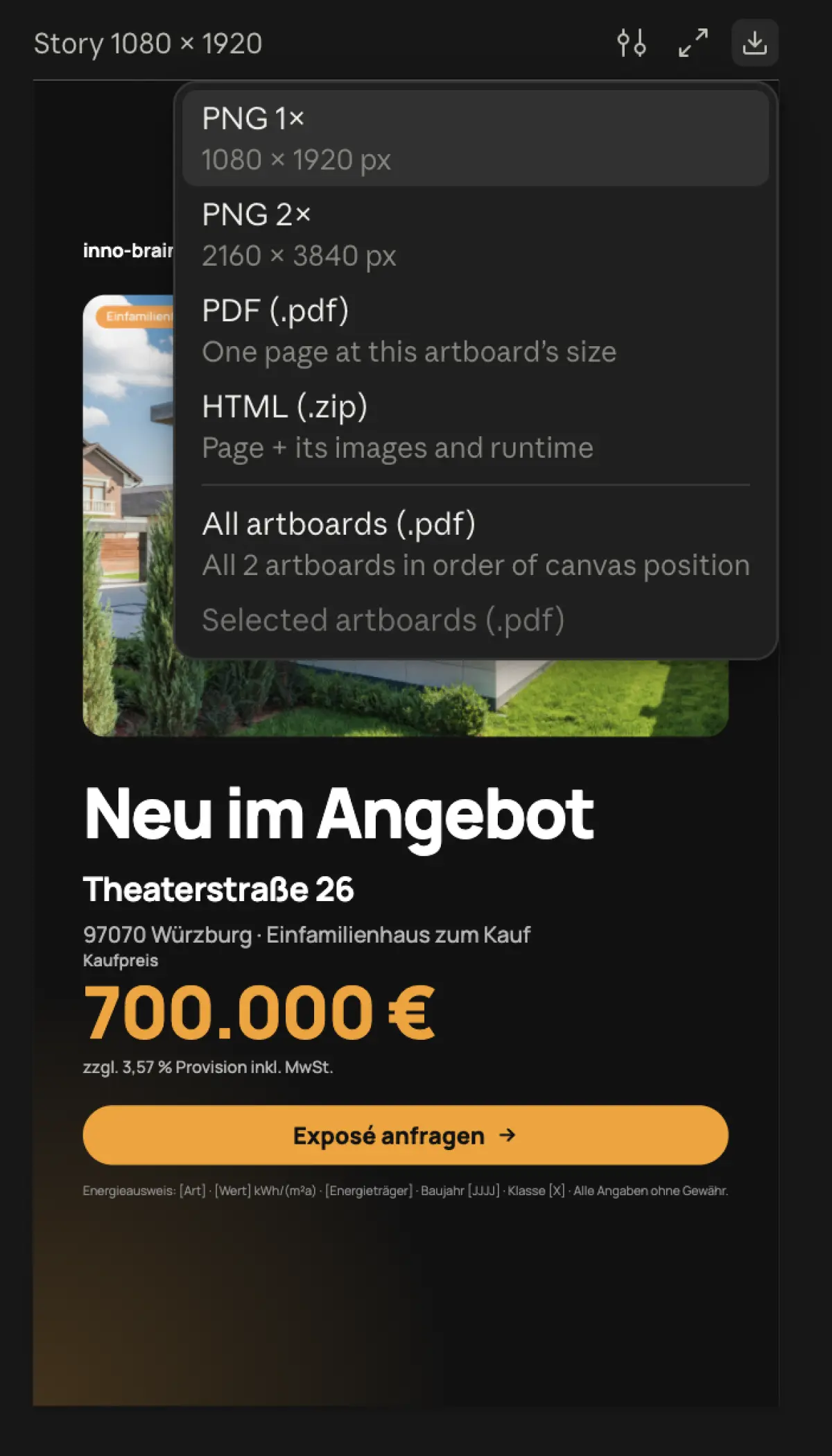
1. Was ist Claude Design?
Claude Design ist ein Werkzeug von Anthropic, mit dem Sie Grafiken im Chat erstellen. Sie beschreiben, was Sie brauchen. Claude liefert einen gestalteten Entwurf zurück. Für Claude Design brauchen Sie ein kostenpflichtiges Claude-Abo.
Was Sie nicht damit machen können:
Fotos erzeugen. Objektfotos, Logo und QR-Code laden Sie selbst hoch. Claude lässt dafür Platzhalter frei.
Ihre Angaben prüfen. Preis, Wohnfläche und Provision lesen Sie vor dem Versand selbst gegen.
Ohne genaue Angaben gute Ergebnisse liefern. Wenn Sie nur „Mach mal einen Post“ schreiben, bekommen Sie einen Beitrag, der weder zu Ihrem Büro noch zu Ihrem Corporate Design passt.
2. Was bringt Ihnen ein Design-System in Claude Design?
Farben, Schrift und Logo stimmen ab dem ersten Entwurf, ohne dass Sie Ihr Corporate Design jedes Mal neu beschreiben.
Posts, Exposés und Präsentationen sehen aus, als kämen sie aus einem Büro.
Auch Kollegen ohne Grafik-Erfahrung erstellen Material im Corporate Design Ihres Büros.
Praxistipp: Legen Sie Ihr Design-System einmal in Claude Design an und starten Sie jeden neuen Entwurf darin. Wie sie ein Design-System anlegen, lesen Sie hier.
3. Wofür Sie Claude Design im Maklerbüro einsetzen können
Exposé-Titelblatt und Exposé-Layout in Ihrem Corporate Design statt der Standard-Vorlage
Social-Media-Posts: neues Objekt, „Verkauft“-Meldung, Tipps für Eigentümer, jeweils im Feed-Format und als Story
Präsentationen für Akquise- oder Eigentümergespräche
Flyer und Wurfsendungen für die Nachbarschaft rund um ein verkauftes Objekt
Landingpage für ein einzelnes Objekt oder ein Neubauprojekt
Kurze Erklär-Animationen, etwa „So läuft der Verkauf mit uns ab“
4. Praxisbeispiele
Ein gutes Briefing braucht fünf Angaben: Ziel, Format, Inhalt, Tonalität und Referenz.
Beispiel 1: Exposé-Titelblatt
Ziel: Titelblatt für ein Verkaufsexposé
Format: A4 hochkant, als PDF
Inhalt: Einfamilienhaus zum Kauf, Theaterstraße 26, 97070 Würzburg,
700.000 € zzgl. 3,57 % Provision inkl. MwSt., Platz für ein Titelfoto
Tonalität: Käufer siezen, sachlich
Referenz: Unser Design-System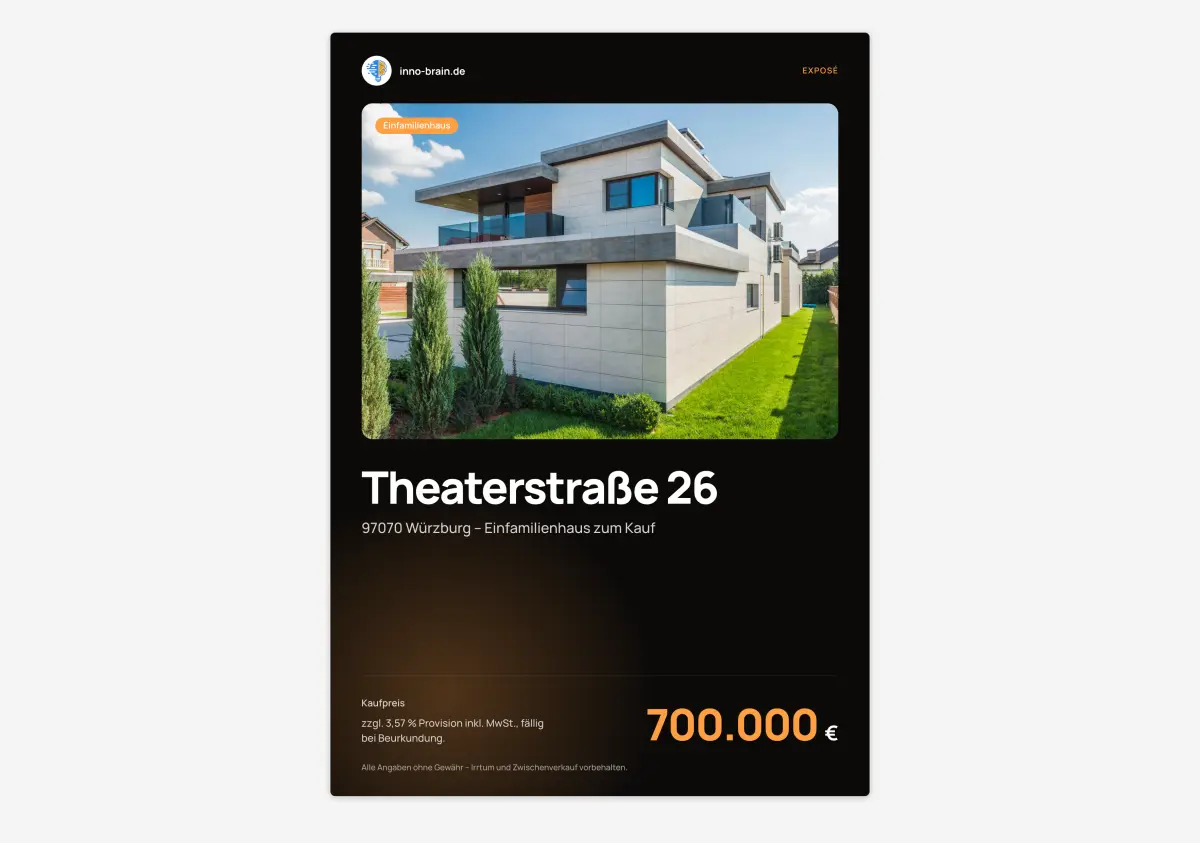 KI-generiert
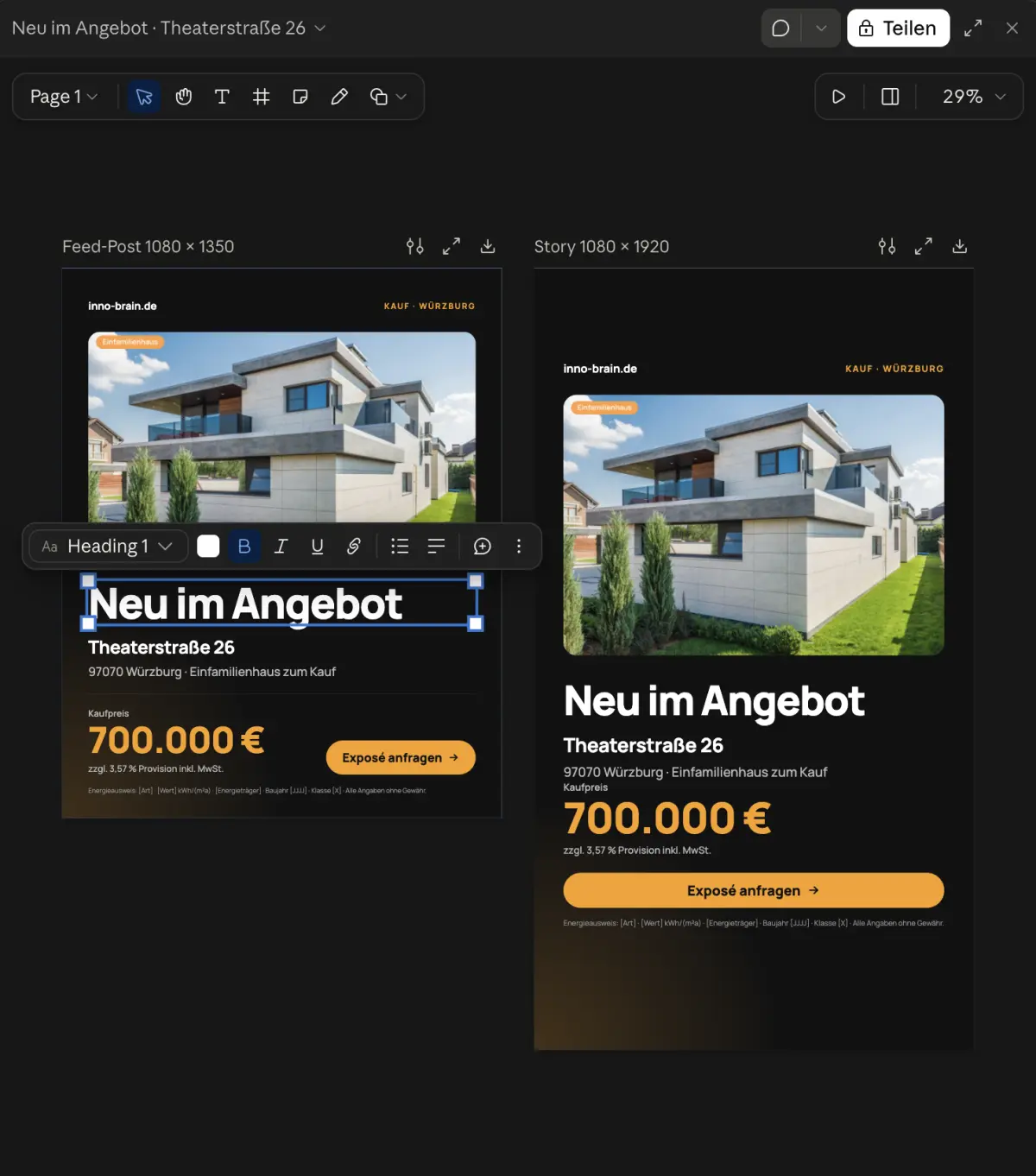
Beispiel 2: Instagram-Post und Story zum selben Objekt
Ziel: Instagram-Post, der das neue Objekt ankündigt
Format: 1080 × 1350 px, plus Story-Variante 1080 × 1920 px
Inhalt: Headline „Neu im Angebot“, Theaterstraße 26, 97070 Würzburg,
Einfamilienhaus zum Kauf, 700.000 € zzgl. 3,57 % Provision inkl. MwSt.,
Call-to-Action „Exposé anfragen“. Verwende das angehängte Foto des Hauses.
Tonalität: Siezen, konkret, ohne Werbesprache
Referenz: Unser Design-System, dunkle Variante, passend zum angehängten Exposé-Titelblatt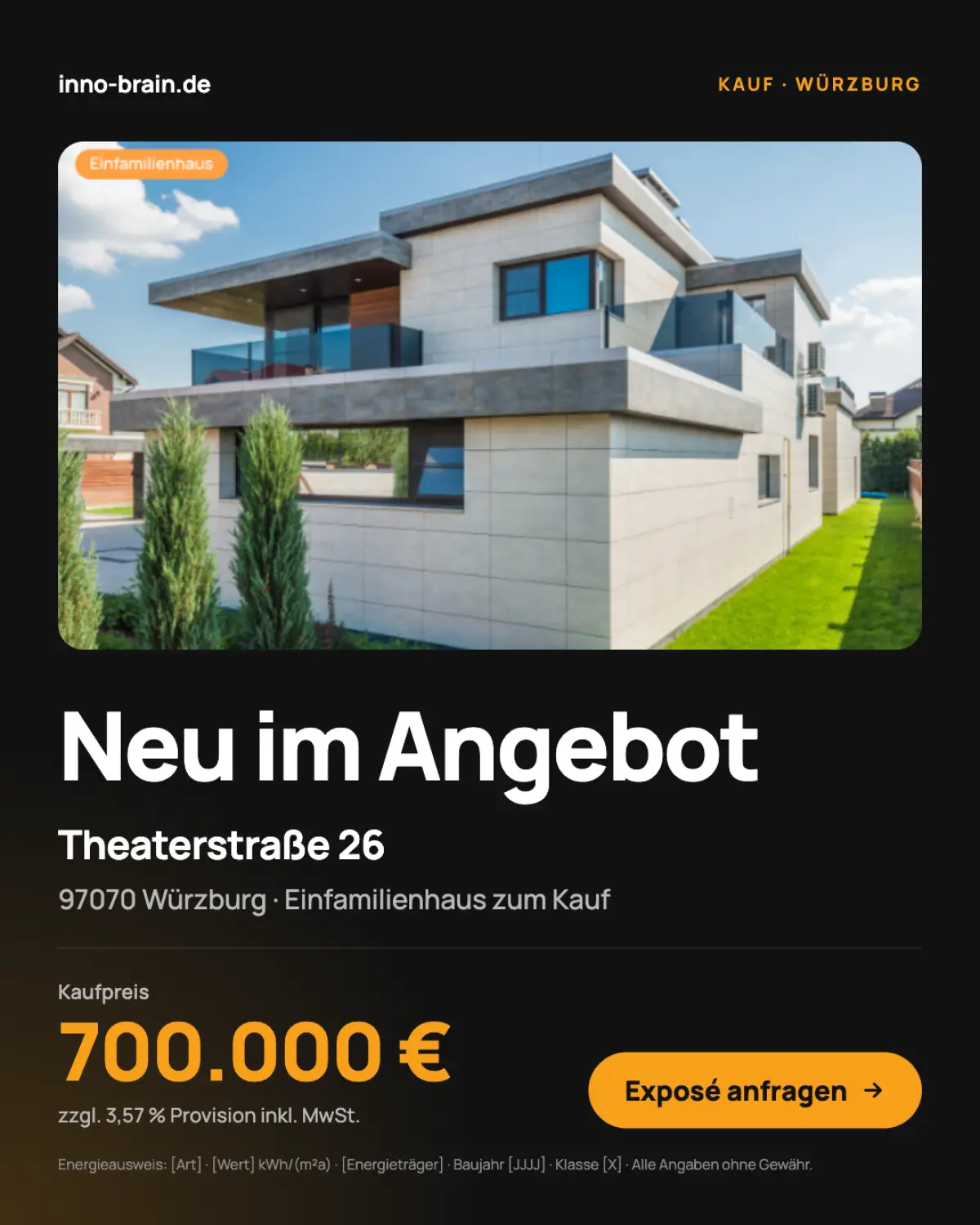 KI-generiert
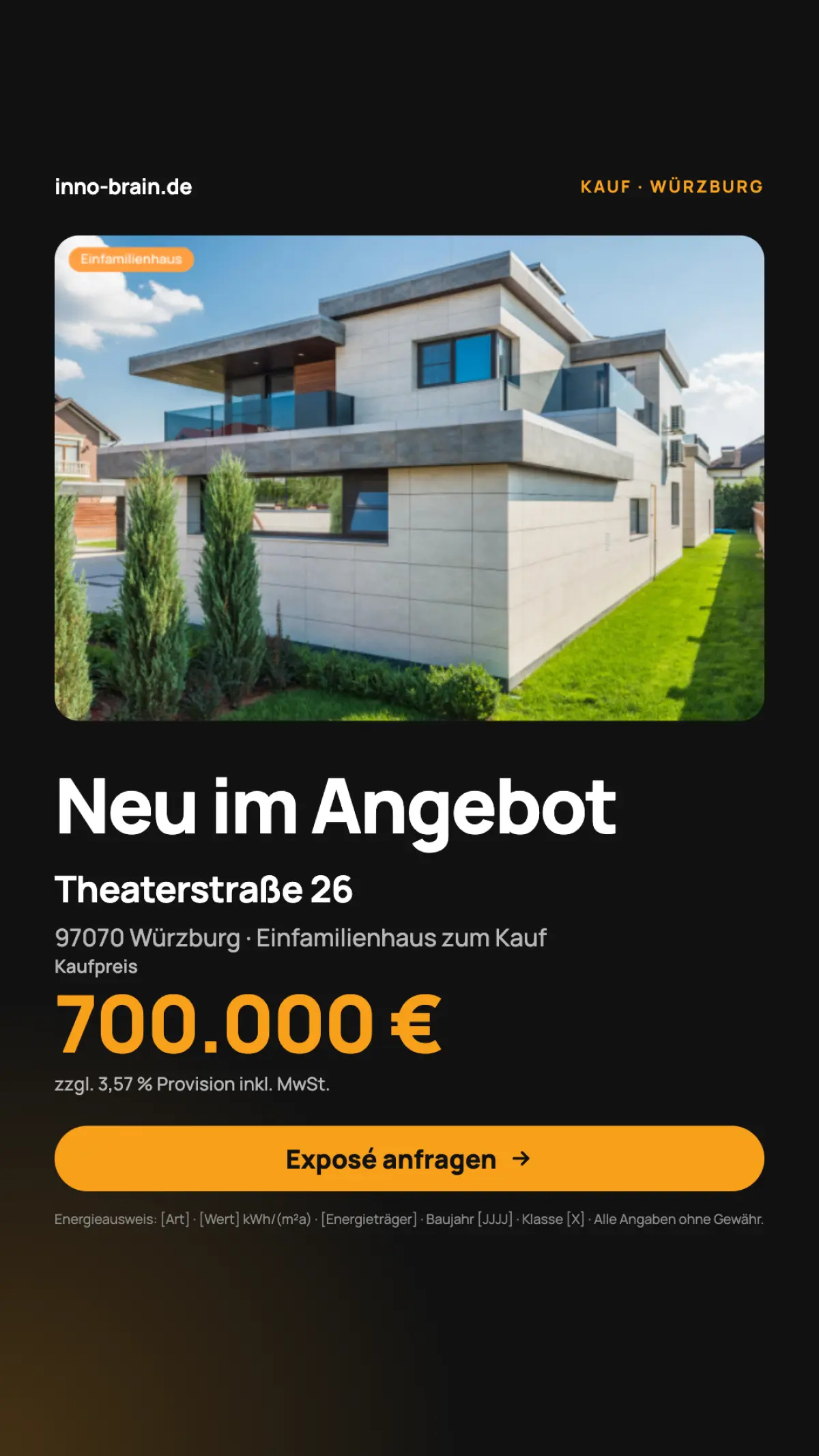 KI-generiert
Beide Entwürfe sind aus wenigen Zeilen Briefing entstanden.
5. Nachjustieren
Kommentieren: Sie markieren einen Bereich und beschreiben die Änderung, etwa „Die Überschrift ist zu klein“. Claude setzt sie um.
Bearbeiten: Sie schreiben Texte direkt selbst um und speichern danach. Nicht jedes Element lässt sich so bearbeiten.
Varianten: Sie schalten zwischen Versionen um, etwa mit und ohne Grundriss oder zwischen Mobil- und Desktop-Ansicht.
Schicken Sie je Nachricht nur eine Änderung.
Lange Chats mit vielen Änderungen verbrauchen mehr von Ihrem Nutzungskontingent. Schlägt Claude vor, in einem neuen Chat weiterzuarbeiten, nehmen Sie das an. Ihr Entwurf bleibt dabei erhalten.
6. Export und Weiterarbeit
Sie laden den Entwurf als PDF, PNG, PowerPoint oder Video herunter.
In Werkzeugen wie Canva können Sie weiterarbeiten.