Cookies 🍪

Diese Website verwendet Cookies, die Ihre Zustimmung brauchen.

Zum Inhalt springen

onOffice API-Benutzer einrichten

So legen Sie in onOffice enterprise den API-Benutzer an, über den wir Ihr onOffice an InnoBi anbinden.

Guide: onOffice API-Benutzer einrichten

Wofür der API-Benutzer da ist

InnoBi berechnet Ihre Kennzahlen aus den Daten in onOffice. Dafür braucht es einen eigenen API-Benutzer, über den InnoBi Objekte, Adressen, Aktivitäten und weitere Daten liest. Einrichten können Sie ihn, wenn Sie in onOffice Benutzer anlegen dürfen.

Voraussetzung: das API-Modul

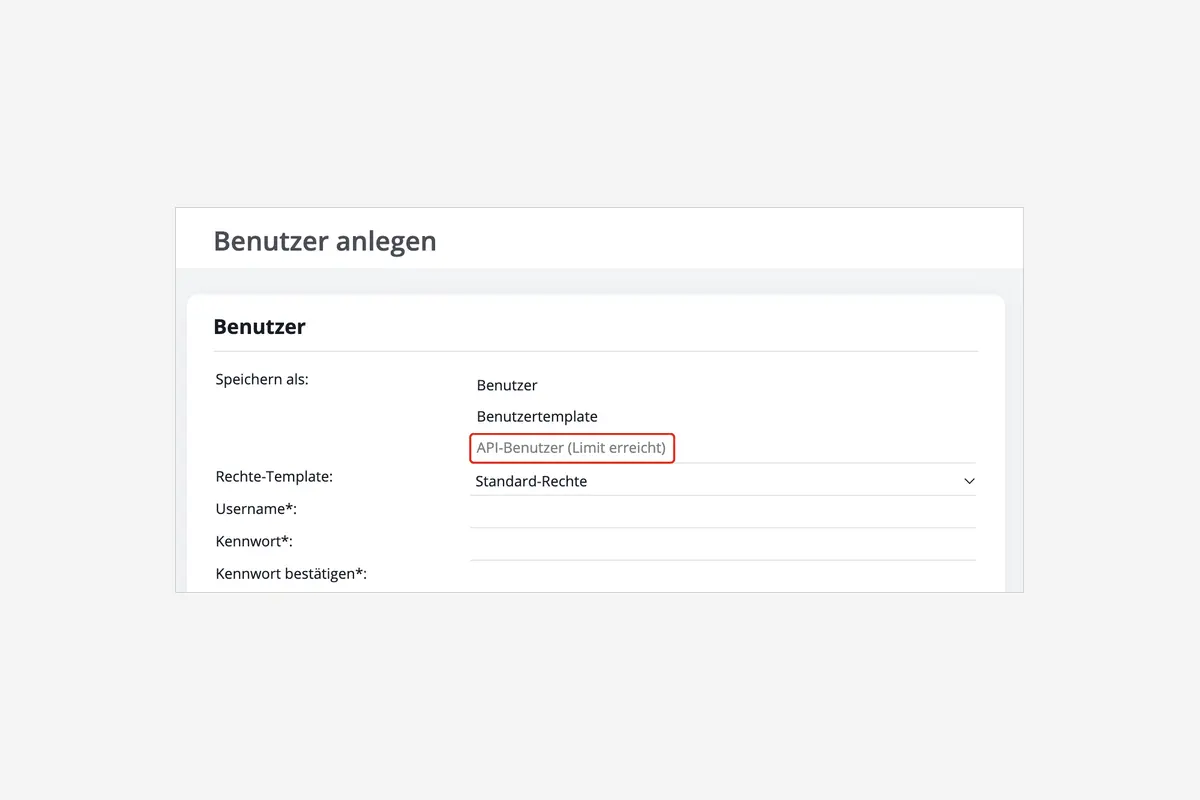
Die Schnittstelle (API) ist bei onOffice enterprise ein kostenpflichtiges Zusatzmodul. Ist es bei Ihnen noch nicht gebucht oder sind alle API-Benutzer Ihres Vertrags vergeben, wenden Sie sich an Ihren Ansprechpartner bei onOffice. Sind alle vergeben, steht in Schritt 1 hinter „API-Benutzer“ der Hinweis „(Limit erreicht)“.

Schritt 1: API-Benutzer anlegen

Öffnen Sie Extras → Einstellungen → Benutzer.
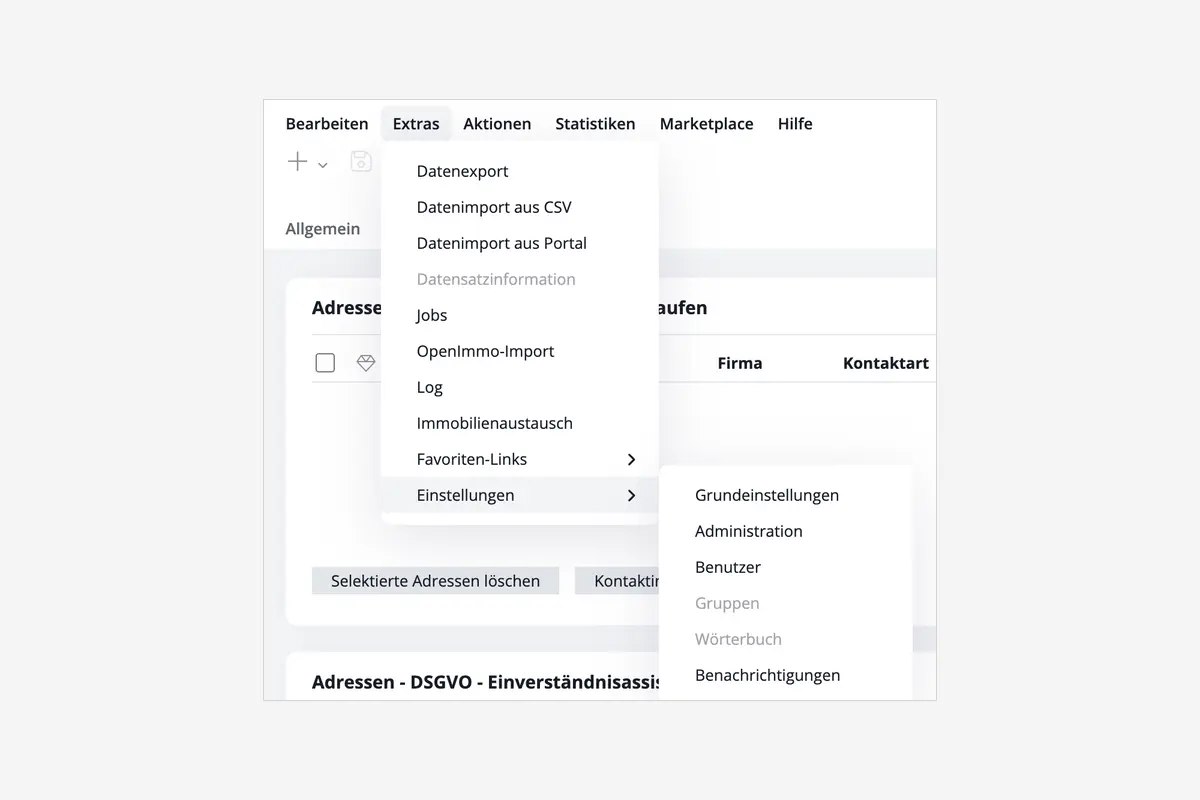
Menü in onOffice enterprise: Extras, Einstellungen, Benutzer

Legen Sie über das Plus-Symbol einen neuen Benutzer an und wählen Sie bei „Speichern als“ die Option „API-Benutzer“. Als Username können Sie zum Beispiel „InnoBrain“ nehmen. Speichern Sie den Benutzer.

onOffice enterprise, Benutzer anlegen: bei „Speichern als“ die Option „API-Benutzer“

Schritt 2: Rechte vergeben

Setzen Sie auf dem Reiter „Rechte“ des API-Benutzers diese Rechte:

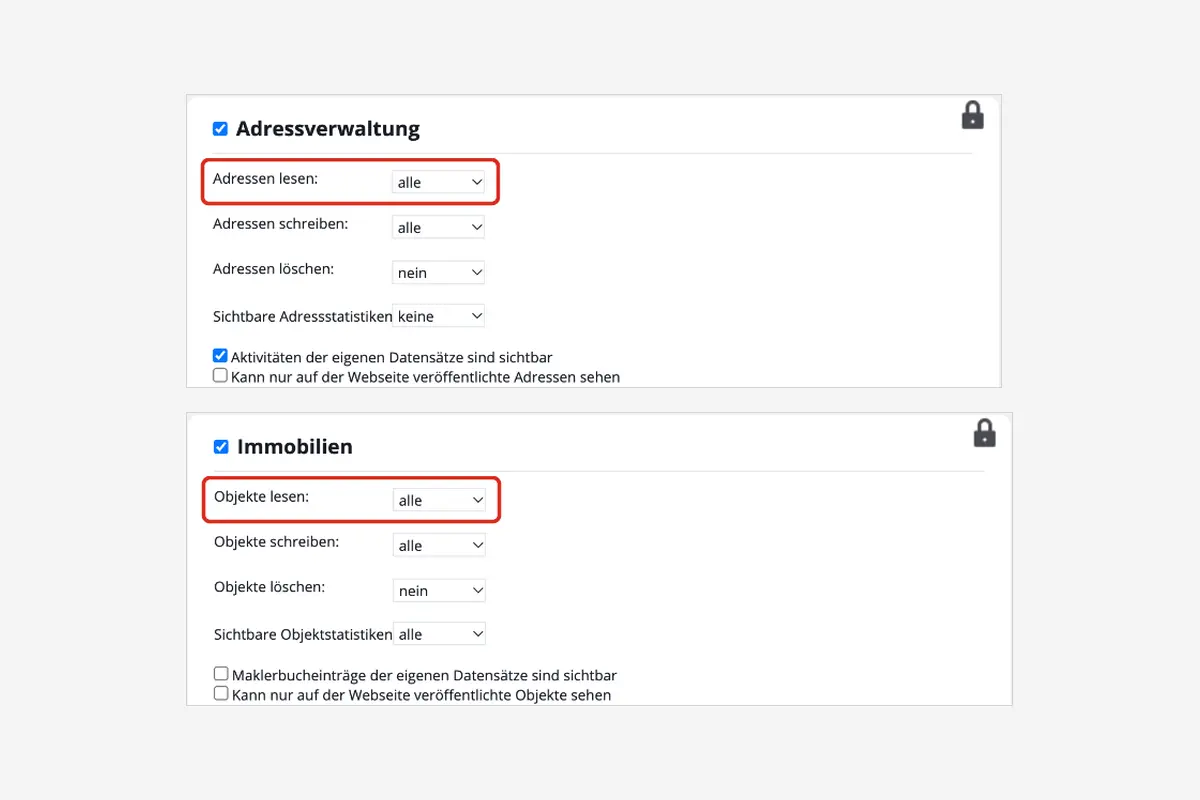
  • Adressverwaltung: „Adressen lesen“ auf „alle“

  • Immobilien: „Objekte lesen“ auf „alle“

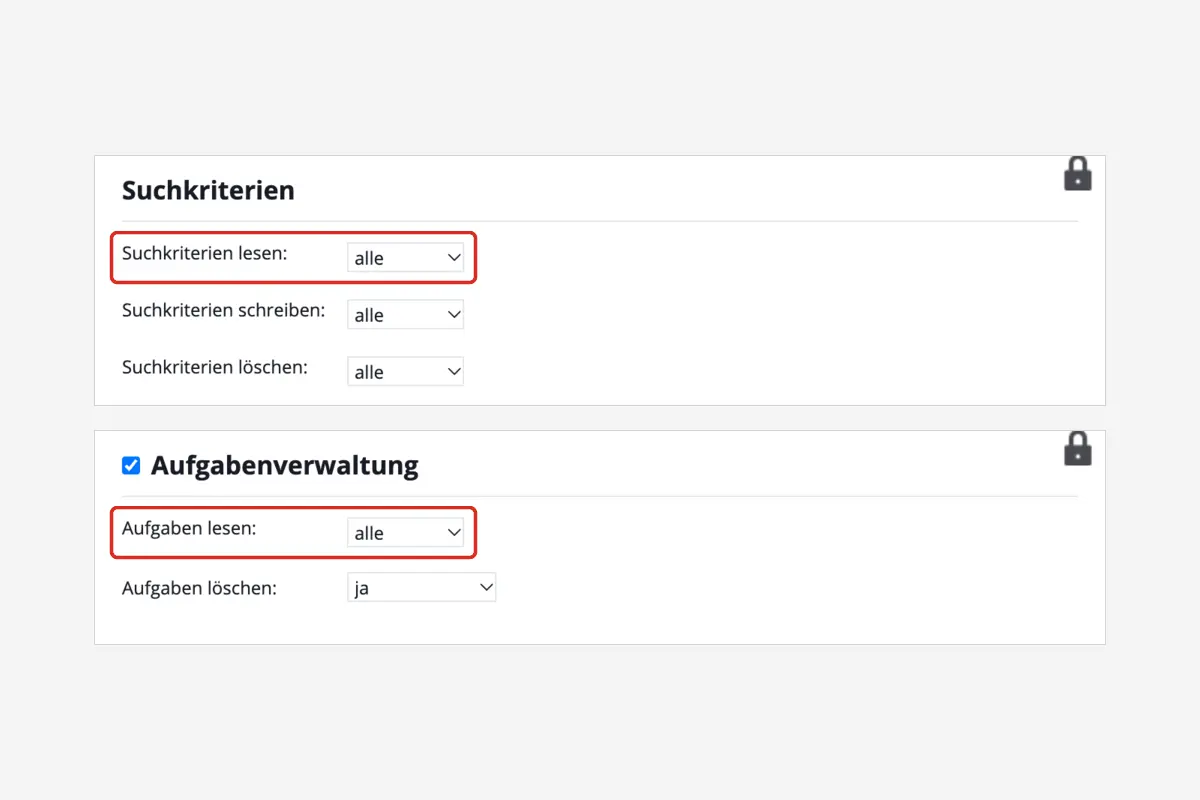
  • Suchkriterien: „Suchkriterien lesen“ auf „alle“

  • Aufgabenverwaltung: „Aufgaben lesen“ auf „alle“

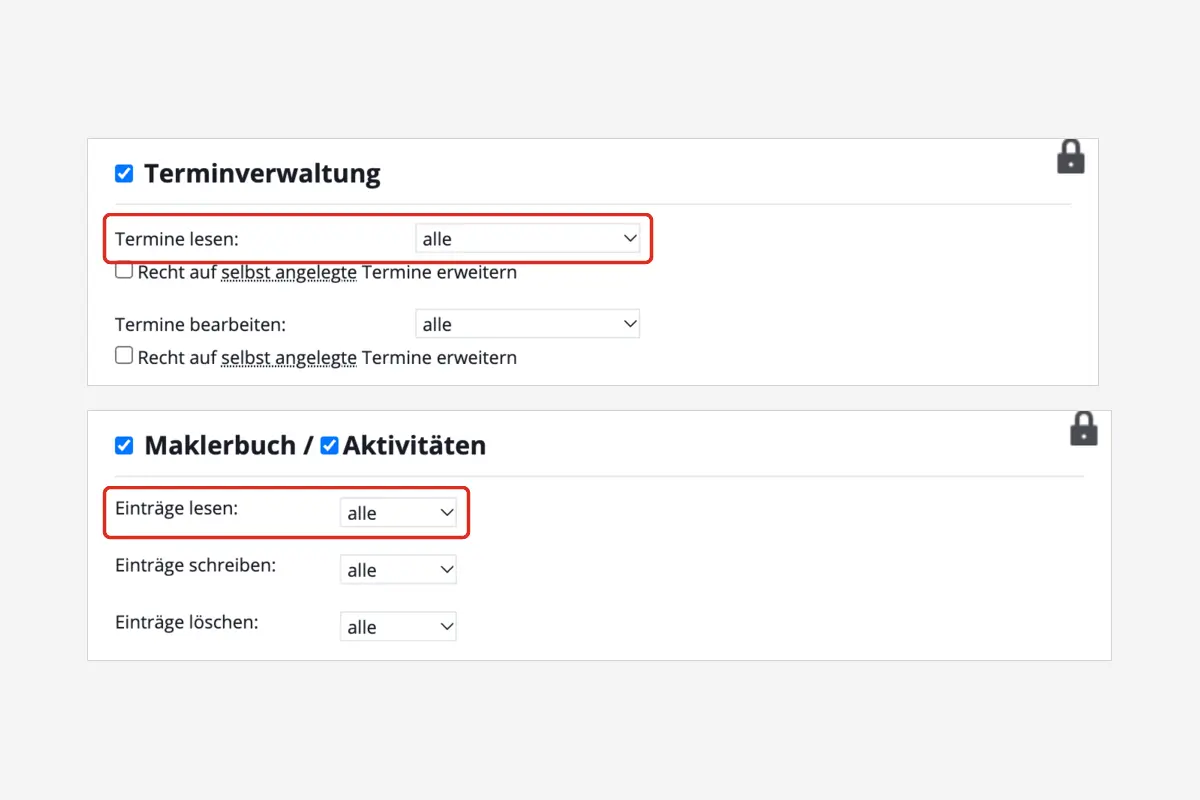
  • Terminverwaltung: „Termine lesen“ auf „alle“

  • Maklerbuch / Aktivitäten: „Einträge lesen“ auf „alle“

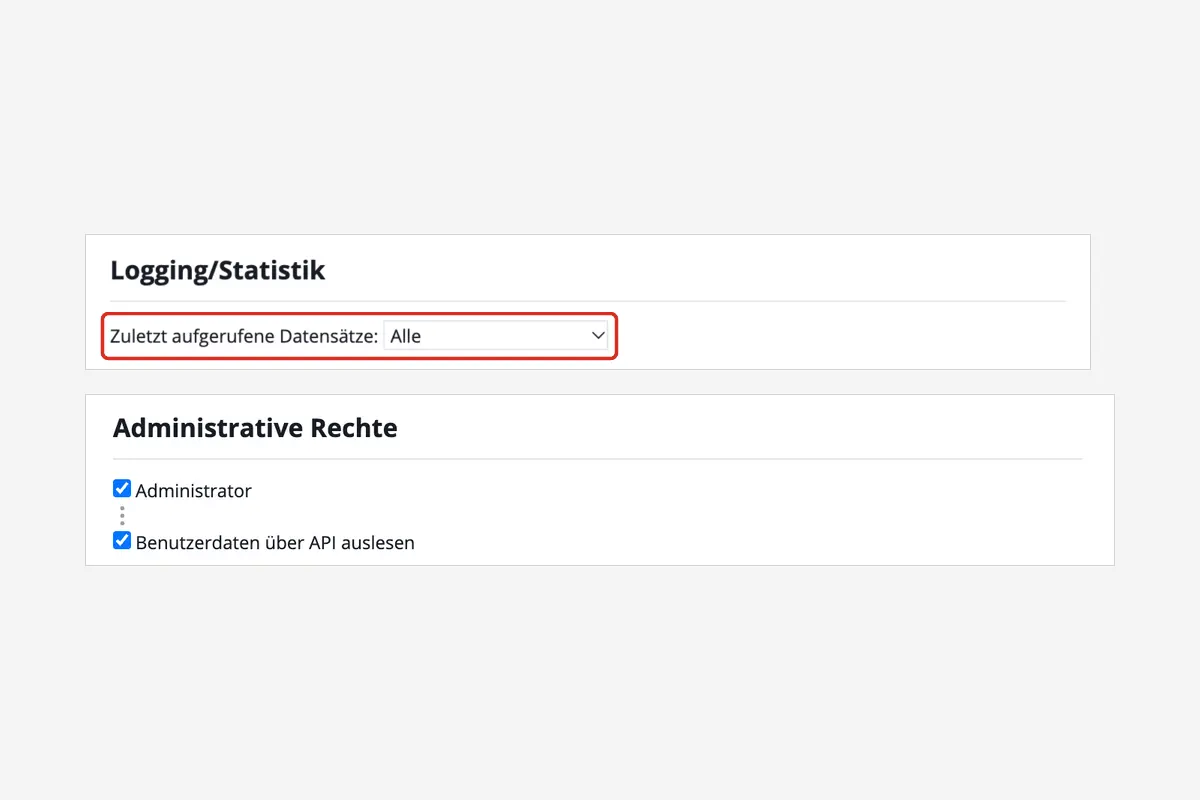
  • Logging/Statistik: „Zuletzt aufgerufene Datensätze“ auf „Alle“

  • Administrative Rechte: „Administrator“ und „Benutzerdaten über API auslesen“

onOffice enterprise, Reiter Rechte: „Adressen lesen“ und „Objekte lesen“ auf „alle“

Lassen Sie die Häkchen „Kann nur auf der Webseite veröffentlichte Adressen sehen“ und „Kann nur auf der Webseite veröffentlichte Objekte sehen“ leer. Sonst liest InnoBi nur die veröffentlichten Datensätze und Ihre Kennzahlen fallen zu niedrig aus. Schreib- und Löschrechte braucht InnoBi für die Kennzahlen nicht.

In den Kästen „Suchkriterien“, „Aufgabenverwaltung“, „Terminverwaltung“ und „Maklerbuch / Aktivitäten“ setzen Sie das Leserecht ebenfalls auf „alle“.

onOffice enterprise, Kästen Suchkriterien und Aufgabenverwaltung: „Suchkriterien lesen“ und „Aufgaben lesen“ auf „alle“
onOffice enterprise, Kästen Terminverwaltung und Maklerbuch / Aktivitäten: „Termine lesen“ und „Einträge lesen“ auf „alle“

Die Kästen „Logging/Statistik“ und „Administrative Rechte“ finden Sie weiter unten auf dem Reiter.

onOffice enterprise, Kästen Logging/Statistik und Administrative Rechte: „Zuletzt aufgerufene Datensätze“ auf „Alle“, „Administrator“ und „Benutzerdaten über API auslesen“ angehakt

„Administrator“ braucht InnoBi, um das Log von onOffice zu lesen. Daraus erkennt InnoBi gelöschte Objekte und Adressen, die sonst in Ihren Kennzahlen weiter mitzählen.

Schritt 3: Token und Secret erzeugen

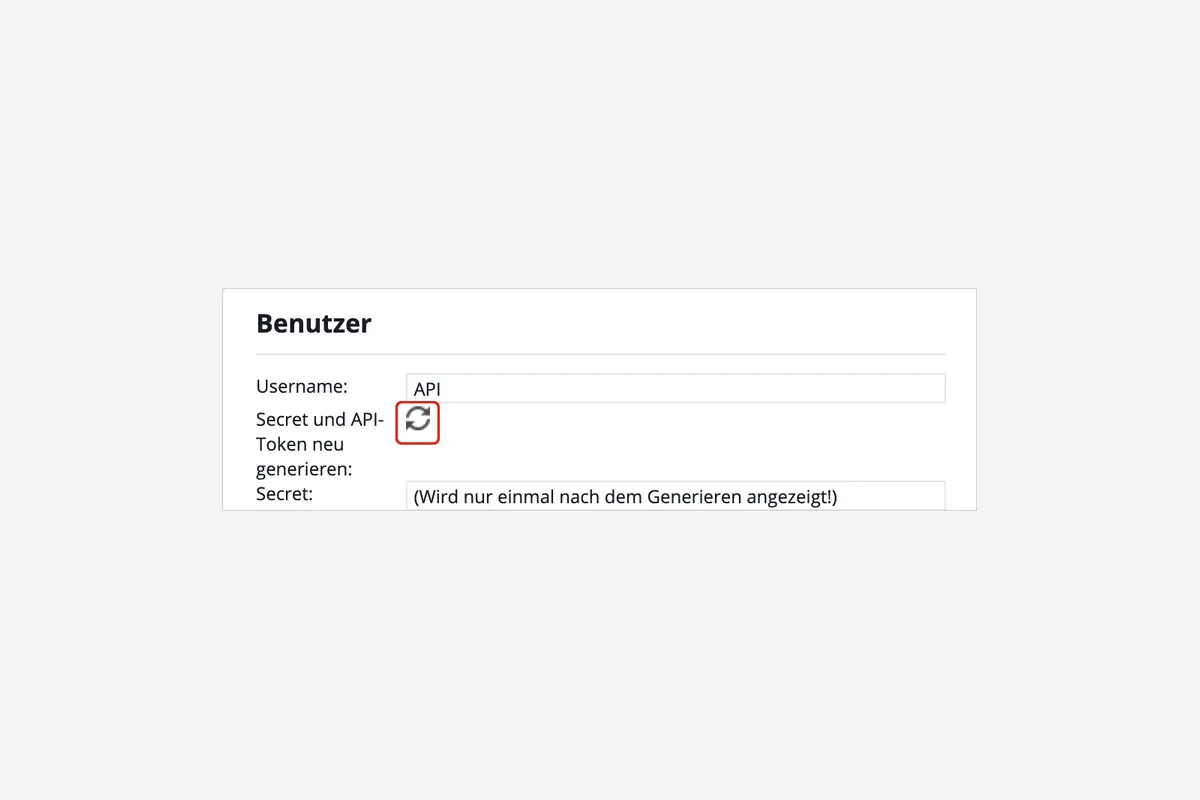
Wechseln Sie nach dem Speichern auf den Reiter „Grunddaten“ und klicken Sie auf das Symbol neben „Secret und API-Token neu generieren“. onOffice zeigt das Secret nur einmal an, notieren Sie es deshalb sofort. Den API-Token sehen Sie weiterhin in den Grunddaten.

onOffice enterprise, Reiter Grunddaten: Symbol neben „Secret und API-Token neu generieren“

Erzeugen Sie später ein neues Paar, wird das alte ungültig und InnoBi braucht die neuen Daten.

Schritt 4: Zugangsdaten übergeben

Haben Sie schon einen Zugang zu InnoBi, tragen Sie Token und Secret in den Team-Einstellungen im Abschnitt „onOffice API“ selbst ein. Beim Speichern prüft InnoBi die Verbindung sofort.

Ohne Zugang senden Sie uns Token und Secret auf getrennten Wegen, zum Beispiel den Token per E-Mail und das Secret telefonisch.

Nach der Anbindung

Fehlt ein Recht, melden wir uns nach dem ersten Abgleich mit dem fehlenden Punkt. Sie ergänzen es in onOffice, danach starten wir den Abgleich neu. Was der API-Benutzer in Ihrem onOffice tut, sehen Sie unter Extras → Log, wenn Sie ihn im Feld „Benutzer“ auswählen.

Die Rechte richten wir auf Wunsch auch gemeinsam mit Ihnen in einem kurzen Termin ein.