
Der onOffice AI-Connector ermöglicht die KI-Verbindung
Wie auf der Business Beats 2026 angekündigt, wird der onOffice AI-Connector ab Juni als Service im Marketplace verfügbar sein.
Was kann der AI-Connector?
Der Service ermöglicht, einfach gesagt, eine direkte Verbindung einer KI (wie ChatGPT oder Gemini) zu Ihrem onOffice-System. Sie können der KI dadurch konkrete Fragen zu Ihren Kundendaten stellen. Welche Zugriffsrechte die KI bekommt, stellen Sie ganz individuell ein (Zum technischen Background: Was ist das MCP?).
So kann ein Chat mit Ihren Daten dann aussehen:
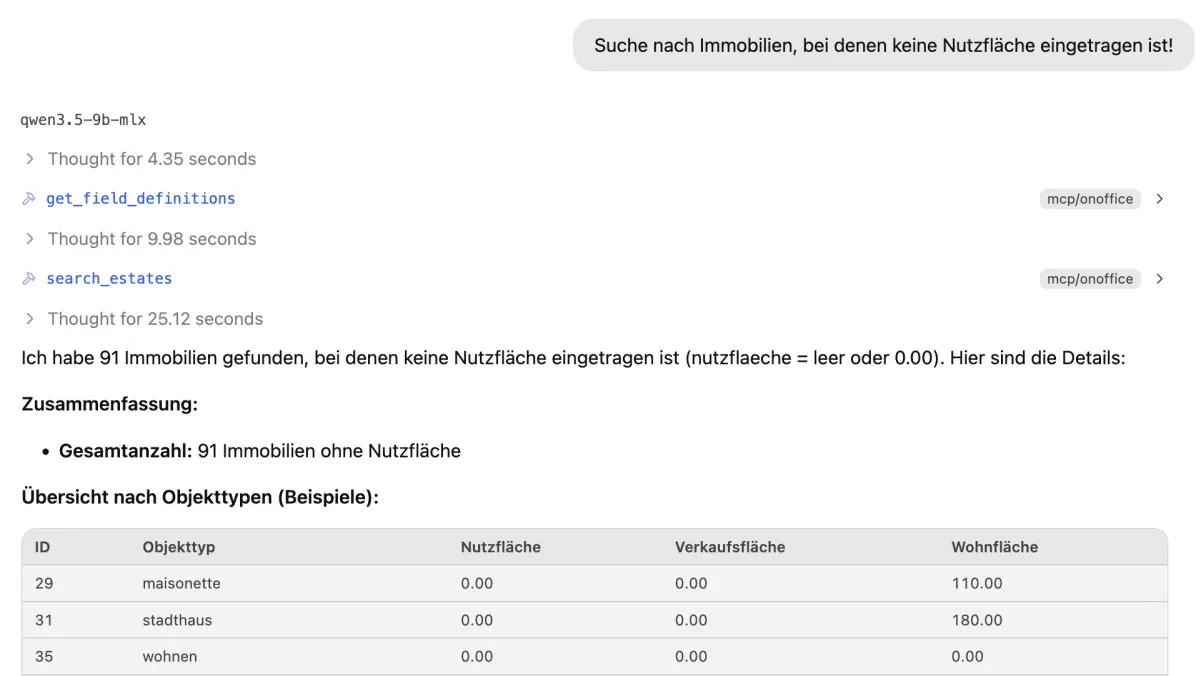
Anleitung: Lokale KI mit onOffice verbinden
Und so gehts: Wir zeigen Ihnen, wie Sie eine lokale KI mit dem AI-Connector einrichten.
Der entscheidende Vorteil dabei: Eine lokale KI läuft nur auf Ihrem Rechner und nicht auf den Servern der Anbieter. Die Anbieter sitzen meist im Ausland (oft USA), deshalb ist die Verarbeitung personenbezogener Daten dort nicht zulässig. Durch die lokale KI ist die Verarbeitung ihrer Kundendaten konform mit dem deutschen Datenschutz!
1. Die App für lokale KI herunterladen: LMStudio
In dieser Anleitung nutzen wir LM-Studio: Auf dieser Plattform gibt es viele frei verwendbare KI-Modelle (Open-Source). Diese KI-Modelle sind völlig kostenlos, dafür aber auch nicht so leistungsstark wie die neueste Version der bekannten Chatbots wie ChatGPT. Die Schnelligkeit der Antworten bei solchen lokalen Modellen hängt stark von Ihrem Laptop/PC ab, da Ihr Gerät die KI lokal ausführt und die Antworten daher selbst berechnen muss. Bei großen Modellen und großer Eingabe kann es also zu längeren Wartezeiten kommen.
Hier laden Sie LM-Studio herunter:
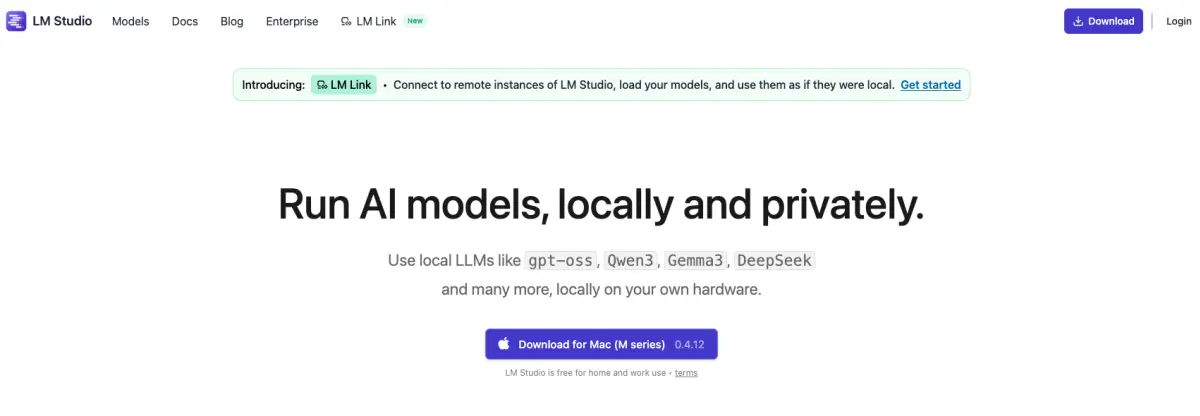
LM-Studio herunterladen auf https://lmstudio.ai/download:
Passendes Betriebssystem (Windows, Mac oder Linux) auswählen, herunterladen und installieren
Video-Tutorial für Windows: https://youtu.be/LpML9Yyr8Xw?si=hV9m-OeA1ACAwdWM
Video-Tutorial für Mac: https://youtu.be/aOjZ0A0VHu8?si=iBgElE0wJBx9arKG
2. Modell herunterladen
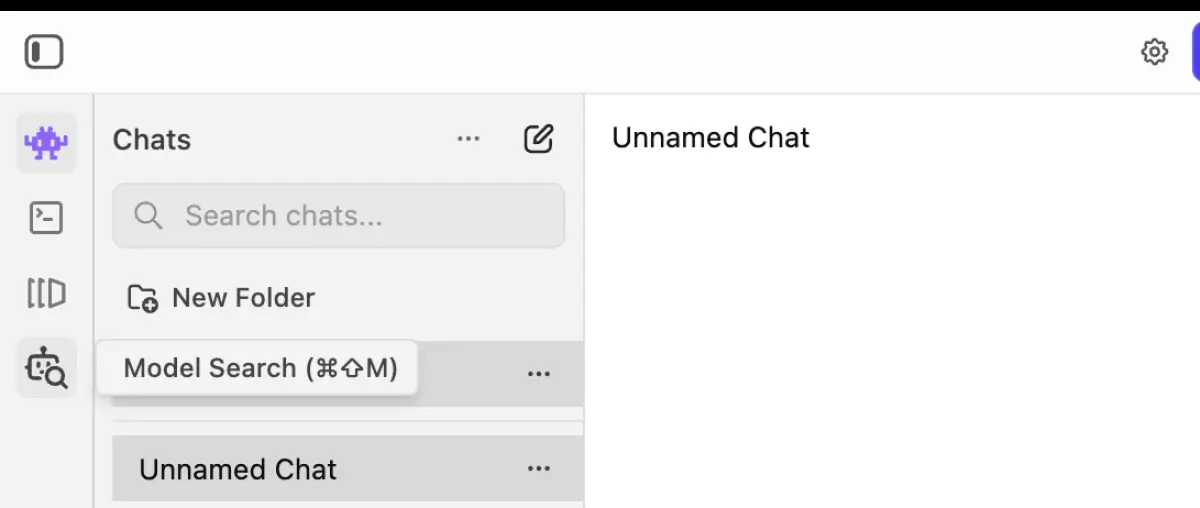
LM-Studio funktioniert wie ein Marktplatz: Sie können sich verschiedene KI-Modelle herunterladen (kostenlos). Entweder Sie laden schon beim Einrichten ein Modell herunter oder Sie gehen in der Seitenleiste von LM Studio (siehe Screenshot) auf “Model Search”
Hier können Sie nun zwischen vielen Modellen auswählen. Unsere allgemeine Empfehlung ist aktuell das folgende Modell: “Qwen 3.5 9b”
Für Mac wählen Sie am besten die “MLX” Variante, für Windows am besten “GGUF".
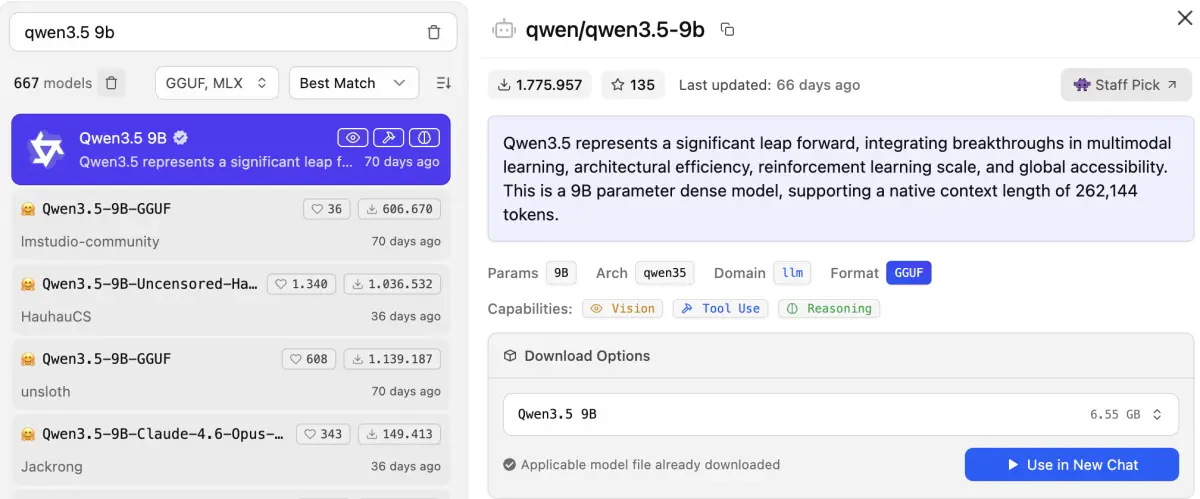
Die Bezeichnung "9b" steht für 9 Milliarden Parameter. Das ist vereinfacht gesagt die Größe des „digitalen Gehirns“ einer KI. Die Faustregel lautet: Je höher diese Zahl, desto schlauer die KI, aber desto mehr Rechenleistung wird auch benötigt.
Wir empfehlen aktuell das 9b-Modell, da es der perfekte „Allrounder“ ist. Es ist intelligent genug für Standard-Analysen, arbeitet aber so effizient, dass es auf einem 3 Jahre alten MacBook Air flüssig läuft. Größere Modelle sind deutlich intelligenter, benötigen aber auch Computer mit höherer Rechenleistung.
Tipp: Nutzen Sie eine KI als Berater für Ihr Setup. Damit die Empfehlung präzise ist, füttern Sie ChatGPT mit diesem Prompt:
Analysiere meine Hardware: [PC-Modell]. Ich möchte LM Studio nutzen. Welches Modell bietet aktuell die beste Balance aus Intelligenz und Geschwindigkeit für mich?
3. Model laden
Nachdem Sie ein passendes Modell heruntergeladen haben, müssen Sie es für einen neuen Chat “laden”. Öffnen Sie dazu in der linken Seitenleiste einen neuen Chat.
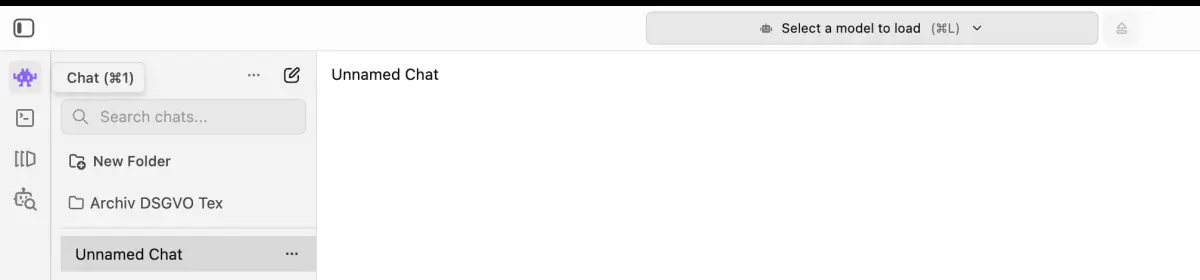
Oben in der Mitte des Programms sehen Sie nun den Text “Select a model to load”. Klicken Sie auf diesen Button und wählen Sie ein verfügbares Modell aus. Das Modell wird ausgewählt und braucht einige Sekunden, bis es bereit ist zum Chatten. Sie können sich nun in diesem Chat mit der KI unterhalten.
Wichtig: Oft ist die Tokenlänge zu klein eingestellt, wenn Sie ein Modell neu laden. Um das zu beheben, klicken Sie auf das Zahnrad Symbol neben dem Modell-Namen in der Mitte des oberen Randes. Dort stellen Sie die Context-Length mit dem Regler auf eine höhere Zahl.
4. Verbindung zu onOffice: Tools öffnen
Damit unser lokales Modell nun auch direkt auf onOffice-Daten zugreifen kann, muss die Verbindung über den AI-Connector eingerichtet werden:
Marketplace Service aktivieren
Die Freischaltung ist durch einen Admin-Benutzer Ihres onOffice-Abos möglich. Für die Nutzung ist der onOffice all-in Plan nötig.
Navigieren Sie in Ihrem onOffice-System auf den Reiter “Marketplace” in der Hauptnavigation. Klicken Sie auf “Übersicht”. In der Übersicht suchen Sie nun nach dem AI-Connector. Tippen Sie auf die passende Karte und klicken auf “Freischalten”. Nun müssen Sie nur noch die Bedingungen akzeptieren und der Service ist freigeschaltet.
Tools in LM-Studio öffnen
Jetzt springen wir zurück zu LM-Studio. Tippen Sie nun ganz rechts oben im Programm auf das quadratische Zeichen (siehe Screenshot). Mit einem Klick öffnet sich die Seitenleiste von rechts.
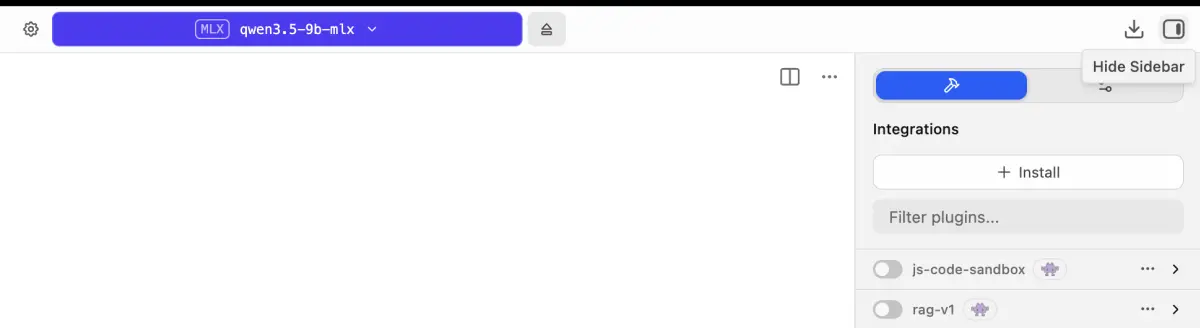
Dort klicken Sie nun auf das Hammer-Symbol, somit befinden Sie sich in den Einstellungen für Integrationen (in unserem Fall onOffice).
Die weiteren Schritte:
“Install” klicken
Auf “Edit mcp.json” klicken
Es erscheint eine Warnmeldung “Be mindful: MCPs are useful, but they can be dangerous”. Diese können Sie durch Klicken auf “Got It” schließen. Die Warnung können Sie ignorieren, da wir nicht mit irgendeinem Dienst, sondern mit dem offiziellen onOffice-Connector kommunizieren.
Es öffnet sich ein Code-Bereich
kopieren Sie diesen Code und fügen Sie ihn in das Textfeld ein:
{
  "mcpServers": {
    "onoffice": {
      "url": "https://mcp.ai.onoffice.services/mcp"
    }
  }
}
Das Feld sollte nun so aussehen:
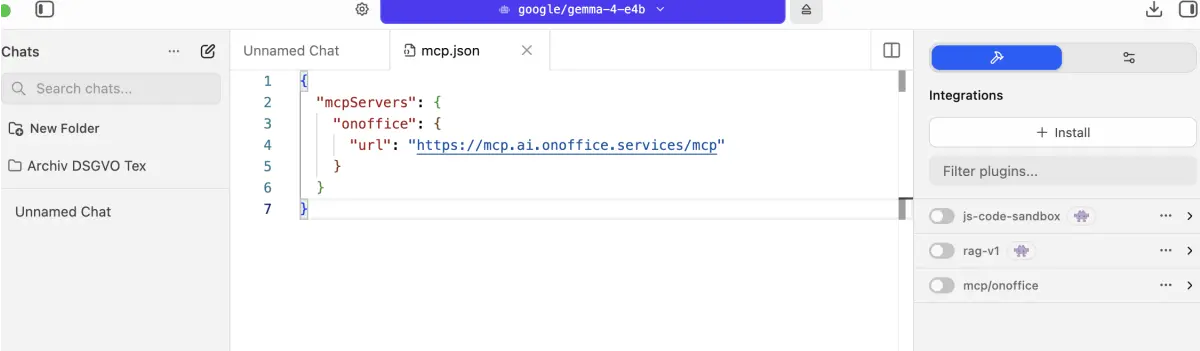
Weiter gehts, drücken Sie nun auf “Save”
Die Verbindung zu onOffice steht nun, Sie müssen sich nur noch authentifizieren.
5. Authentifizieren
Klicken Sie nun in der rechten Seitenleiste auf “mcp/onoffice”
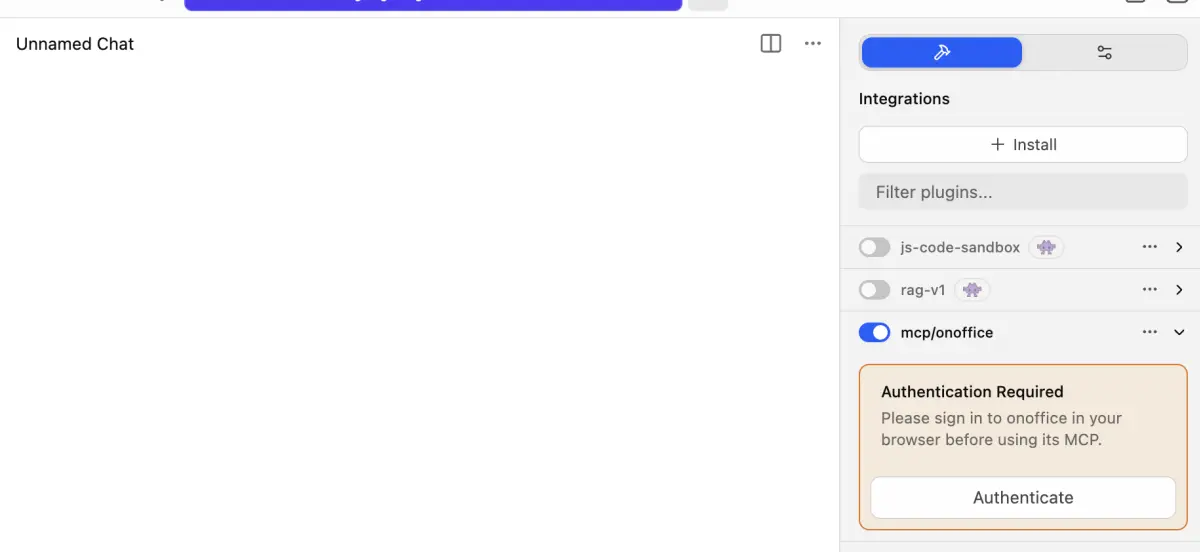
Klicken Sie auf “Authenticate” in der rechten Seitenleiste
Klicken Sie auf “Trust and Open in Browser”
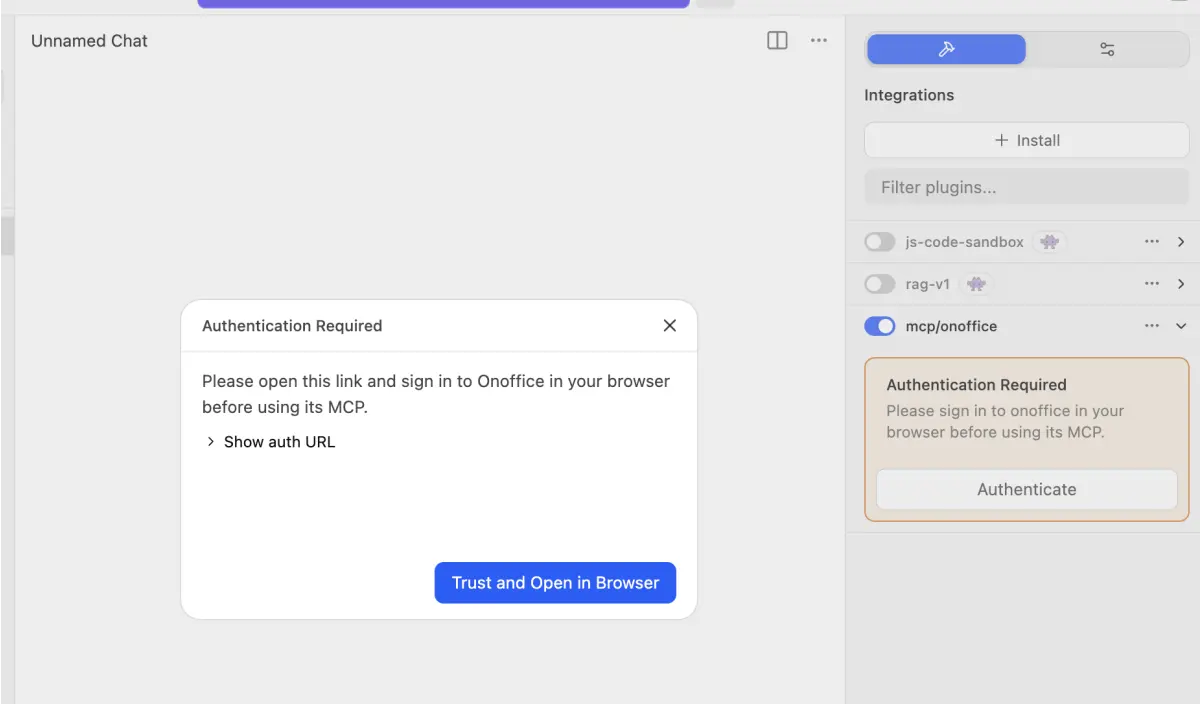
In Ihrem Internet-Browser öffnet sich nun ein Fenster für die Authentifizierung, klicken Sie hier auf “Mit onOffice einloggen”
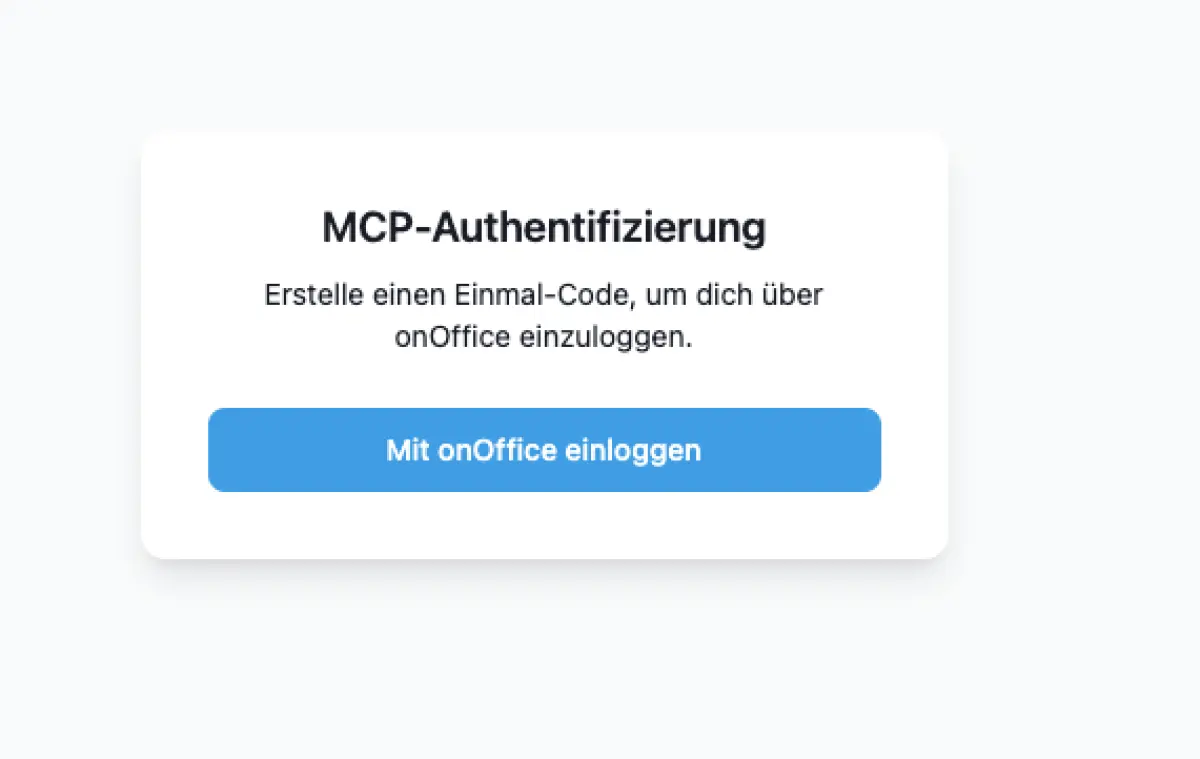
Nun wird ein Code zum Verifizieren angezeigt, kopieren Sie diesen.
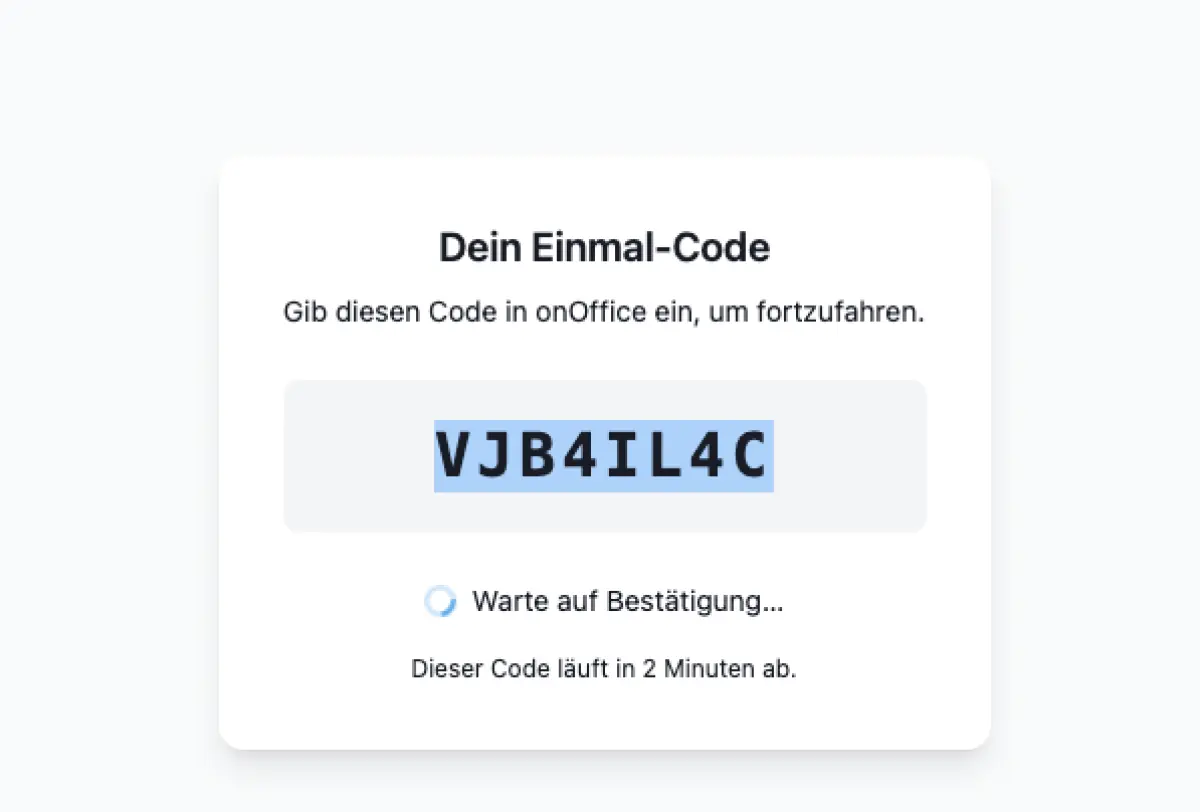
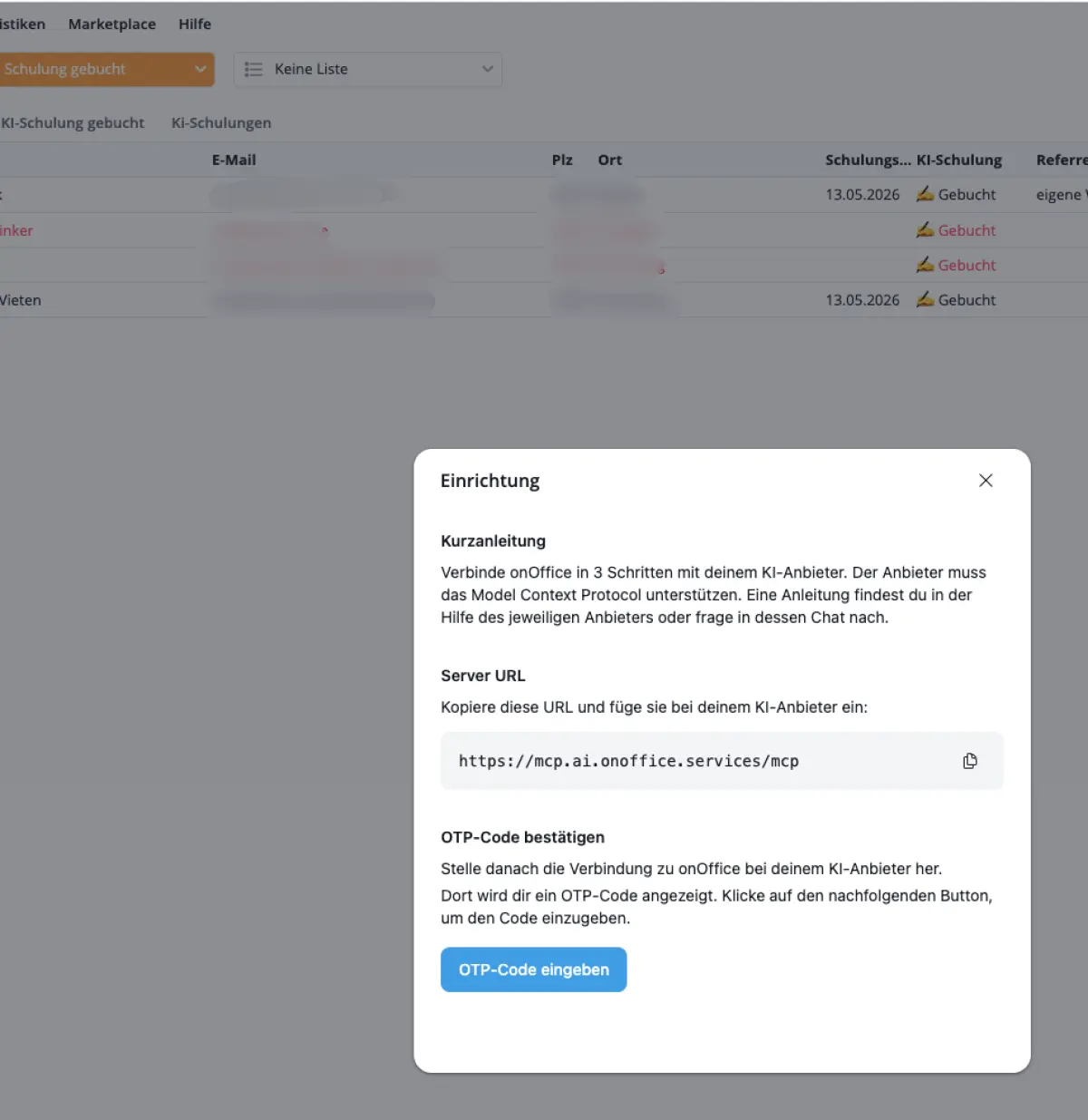
Gehen Sie nun zurück in Ihr onOffice-System in Ihrem Browser in einem neuen Fenster. Dort klicken Sie in der Navigation auf “Marketplace”, dann auf “AI-Connector” und dann auf “Einrichtung”
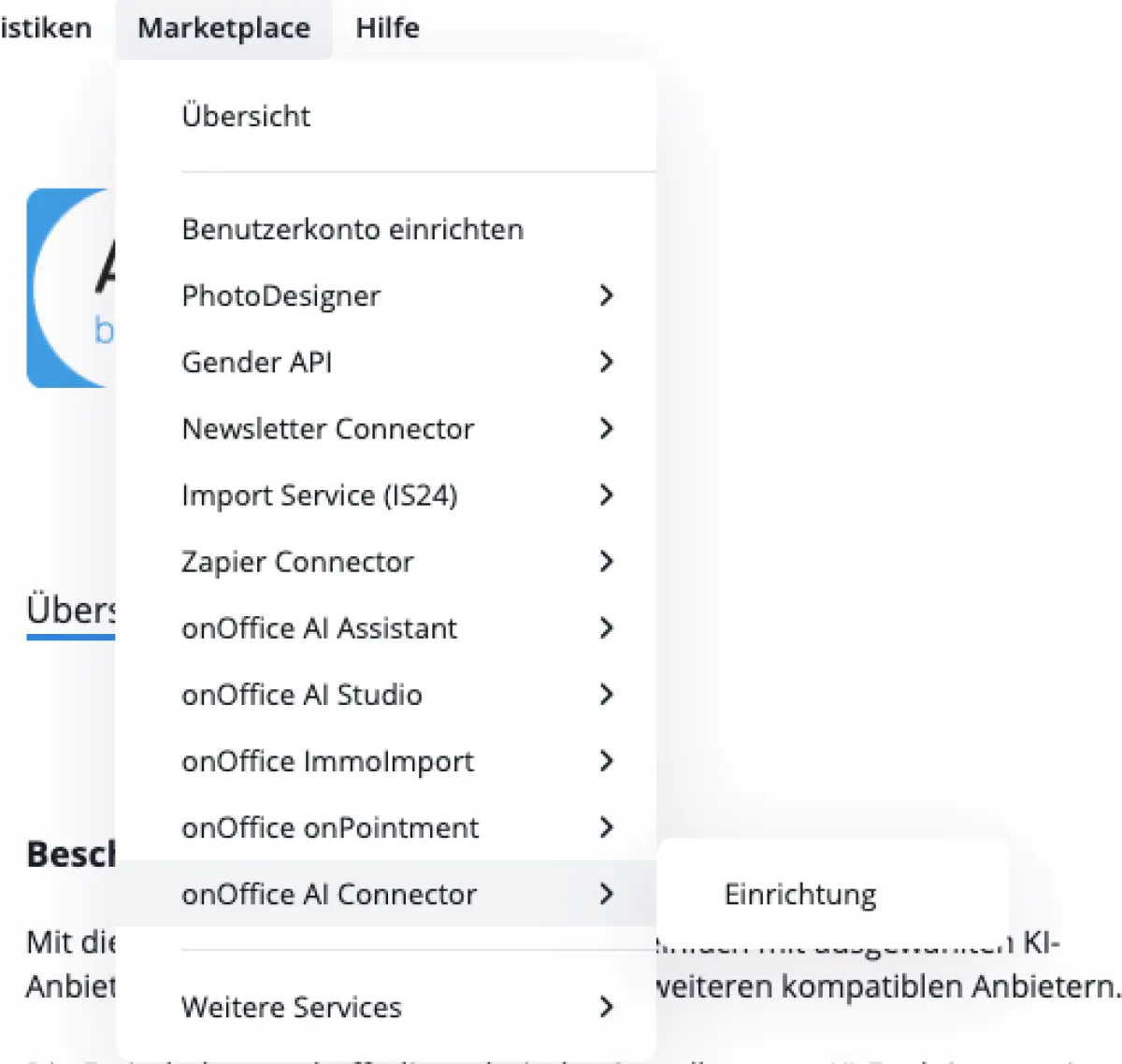
Es öffnet sich ein Pop-Up mit der Überschrift “Einrichtung”. Klicken Sie hier auf “OTP-Code eingeben”. Dort fügen Sie nun den vorher kopierten Zahlencode ein und drücken auf “Bestätigen”
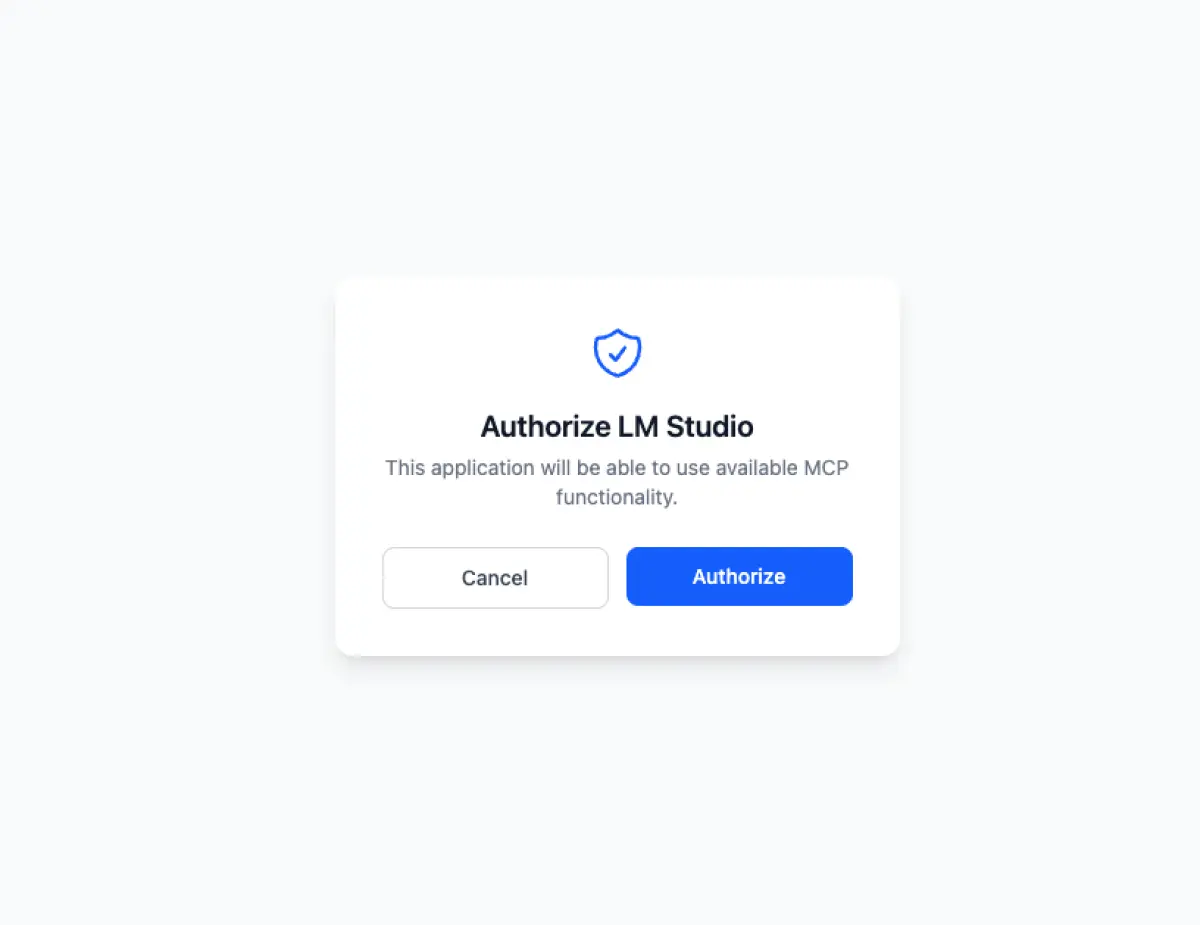
Gehen Sie nun zurück auf das Fenster, in dem Sie zuvor den Code kopiert haben, dort steht die letzte Autorisierungsbestätigung. Klicken Sie hier auf “Authorize”.
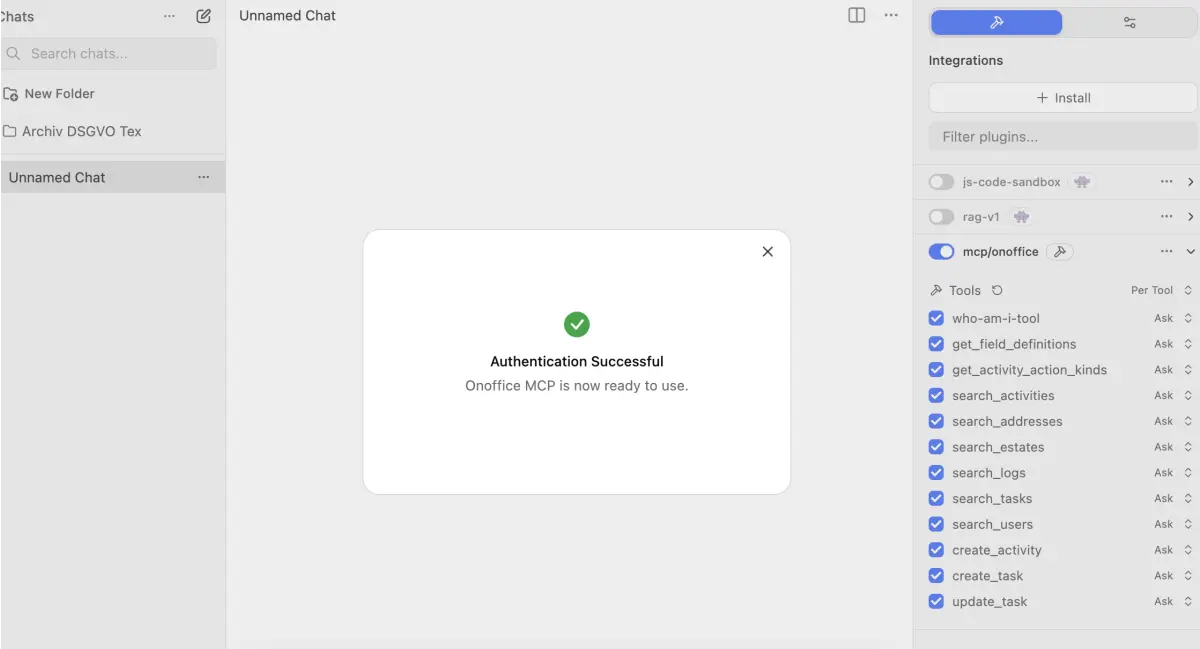
Die Autorisierung wurde nun erfolgreich durchgeführt:
Mit onOffice chatten
Wenn Sie nun einen neuen Chat starten, kann das KI-Modell auf Daten aus onOffice zugreifen und diese auslesen. Wichtig ist, dass die Verbindung zu “mcp/onoffice” in der rechten Seitenleiste bei “Integrations” aktiviert ist.
Derzeit hat die KI folgende Möglichkeiten zu onOffice:
get_field_definitions: Die KI versteht, welche Felder innerhalb der onOffice-Module verfügbar sind.
get_activity_action_kinds: Listet alle gültigen Aktionsarten und Aktionstypen auf, die für Ihre Aktivitäten konfiguriert sind.
search_activities: Durchsucht die Aktivitäten zu bestimmten Adressen oder Immobilien.
search_addresses: Ermöglicht die gezielte Suche nach Adressdatensätzen inklusive ihrer Datenfelder.
search_estates: Durchsucht Ihre Immobilienangebote und listet Objektdaten auf.
search_logs: Findet Änderungen an Datensätzen wie Löschungen oder Exporte (erfordert Admin-Rechte in oO).
search_tasks: Sucht nach spezifischen Aufgaben inklusive Fristen, Prioritäten und Status.
search_users: Identifiziert Benutzer (Makler), um IDs für die Zuweisung von Aufgaben zu finden.
create_activity: Legt neue Aktivitäten an, die mit Adressen oder Immobilien verknüpft sind.
create_task: Erstellt neue Aufgaben mit Deadlines und Verantwortlichkeiten.
update_task: Aktualisiert bestehende Aufgaben oder markiert diese als erledigt, was weitere Prozessschritte auslösen kann.
Volle Kontrolle: "Ask" vs. "Allow"
Damit die KI nicht eigenmächtig in Ihren Daten "wildert", können Sie für jede dieser Funktionen individuell die Rechte festlegen:
Ask: Die sicherste Variante. Bevor die KI eine Funktion ausführt (z. B. eine neue Aufgabe anlegt), erscheint ein Bestätigungsdialog im Chat, den Sie manuell freigeben müssen.
Allow: Der "Autopilot-Modus". Die KI führt das Tool im Hintergrund automatisch aus, sobald sie es für die Beantwortung Ihrer Frage benötigt. Das ist ideal für reine Suchanfragen wie search_addresses, um den Redefluss nicht zu unterbrechen.